

安否確認システムのANPIC(アンピック)は、災害時の安否確認から日常の連絡業務まで、操作がシンプルで誰でも使いやすいのが特徴です。
本記事では、ユーザー登録の方法、通知の出し方、回答状況の確認方法、無料版の申し込み方法まで、担当者が押さえておきたいポイントを分かりやすく解説します。
ANPICには以下の特徴があります。
- 業界トップクラスの低価格(100名で月額5,510円)
- シンプルで直感的に使える操作画面
- 集計・手動メッセージ送信が非常に簡単(自動通知、一斉送信)
- 回答率を上げる複数通知手段を標準搭載
- アンケート機能での集計が可能
- 多層組織に考慮した柔軟な階層管理
- メール送信結果を可視化
- 大規模組織向けのデータベース連携が可能(オプション)
- 電話番号表示(オプション)
- 手厚いサポート体制(初回登録無料代行、初回説明会無料、操作マニュアル・動画、専用サポートセンター、専任スタッフ)
安否確認システムとしては比較的安価な価格設定で、必要な機能が充分にそろっており、他の安否確認サービスでは有料オプションになっていることが多い機能が標準搭載されているなど、うれしい点が満載です。
それでは、ANPICについて紹介していきます。
この記事で分かること
- ANPICは、災害時の安否確認を迅速かつ確実に行える安否確認システム
- 一斉通知と回答集計により、組織全体の状況を短時間で把握できる
- アプリやメールなど複数の手段に対応し、連絡が途切れにくい
- 安否確認だけでなく、情報共有や管理まで一元化できる
- 防災・BCP対策として、企業や学校での導入に適している

災害時に確実な安否確認を行うには、信頼できる仕組みが不可欠です。
ANPIC(アンピック)なら、誰でも簡単に使えるシステムと手厚いサポートで、初めての導入でも安心してお使いいただけます。
- 100万人超が利用
- 直感操作で導入もスムーズ
- 専任スタッフが全面サポート
- 産学連携で実現した手頃な価格
ANPICでは、実際の管理画面を操作しながら機能や使い方を体験できる無料体験版をご用意しています。 体験中にご不明な点があれば、無料でサポートも受けられるので、安心してお試しいただけます。


ANPICとは?|安否確認システムの基本とできること
ANPIC(アンピック)は、災害や緊急時に自動で安否確認を行い、組織全体の状況を素早く把握できるシステムです。
メール・アプリ・LINEなど複数の手段で確実に届けられ、回答集計やメッセージ機能での情報共有も一元化できます。
ANPICの特徴
- 自動で安否確認が始まる即時性
気象庁の震度情報と連動し、地震発生と同時に自動で安否確認を送信。
手動操作の手間や判断の遅れをなくし、初動リスクを最小限に抑えます。 - 複数手段で確実に届く
メール・アプリ通知・LINE通知を併用でき、災害時でも高い到達率を維持。
届かない・気づかないリスクを軽減し、回答率を安定させます。 - 回答状況のリアルタイム集計
安否状況・未回答の状況を一覧で自動集計。どこに支援が必要か、何を優先すべきかを迅速に判断できます。 - グラフで情報を分かりやすく可視化
避難状況や出勤可否など、災害時に錯綜しやすい情報をグラフで分かりやすく表示します。 - 導入しやすいシンプル設計
専門知識不要のUIで誰でも迷わず操作可能。導入後もスムーズに定着し、運用が止まらない仕組みを実現します。
どんなシーンで役立つか
- 地震発生時
自動で安否確認が送信され、回答がリアルタイムで可視化。
避難指示や出勤判断も手動メッセージで共有でき、従業員・教職員・生徒の状況を短時間で把握できます。 - 災害発生時(台風・大雨など)
災害状況に合わせた安否報告メッセージの手動メッセージも送信可能。
組織を絞った送信も簡単にできるので、柔軟に安否状況の確認ができます。 - 感染症発生時(インフルエンザ等)
症状申告のアンケート送信や罹患状況の集計により、出勤停止・学級閉鎖などの判断を迅速に行えます。
ANPICは災害時だけでなく、感染症や緊急対応など幅広いシーンで活用可能。
国立大学の利用率は50%以上、導入実績は1,500法人以上と多くの組織に選ばれています。
他サービスとの違い
- 安否確認から情報共有まで一元化
他サービスが安否確認だけで終わるのに対し、ANPICは「安否確認 → 自動集計 → 管理画面での状況把握」までを1つのシステムで完結できます。 - コストを抑えた導入が可能
必要な機能が標準搭載されているため外部システムが不要で、比較的低価格で導入可能。
総コストを抑えやすい設計です。 - 企業・学校の人事・学務データと連携
従業員マスタ・学籍情報と連動し、最新データで運用可能。
連絡・変更漏れや誤登録を防ぎ、正確な在籍管理を実現します。 - 幅広い導入実績
企業・学校など多くの組織で利用され、ITに不慣れな人でも扱いやすい直感的なUIが評価されています。 - 災害時でも止まらない設計
海外のデータセンターの利用、複数通知先の設定、気象庁連動など、緊急時を前提にした信頼性の高い基盤を備えています。
導入メリットと導入しないリスク
安否確認システムを導入すれば、緊急時の安心と業務効率を大きく高められます。
逆に導入しないままでは、事業計画、社会的信頼性においてのリスクを放置しているといっても過言ではありません。
| 導入メリット | 導入しないデメリット |
| 一斉配信で迅速に情報伝達できる | 災害時に連絡が遅れ、社員・学生を守れない |
| 回答を自動集計し、状況を即座に把握できる | 管理者の負担が膨大で混乱が長引く |
| 複数の通知手段で「届かない」を防げる | 情報漏れ・伝達ミスで安全確保に失敗する |
| BCP対策・信頼性向上につながる | 危機管理不足と見なされ、信頼を失う |
| 訓練が容易で改善しやすい | 訓練が形骸化し、本番で機能しない |
【関連記事】BCPとは?|事業継続計画の基本と策定手順を徹底解説
ANPICには無料版がある
ANPICには無料体験版が存在し、本格的に導入する前に無料で試すことができます。
この項目では無料体験版の申し込み方法について解説していますので、参考にしてください。
無料体験版の申し込み方法
①まず、アンピック公式サイトにアクセスします。

②TOPページの上部に「無料体験版はこちら」というボタンがあるのでクリック。
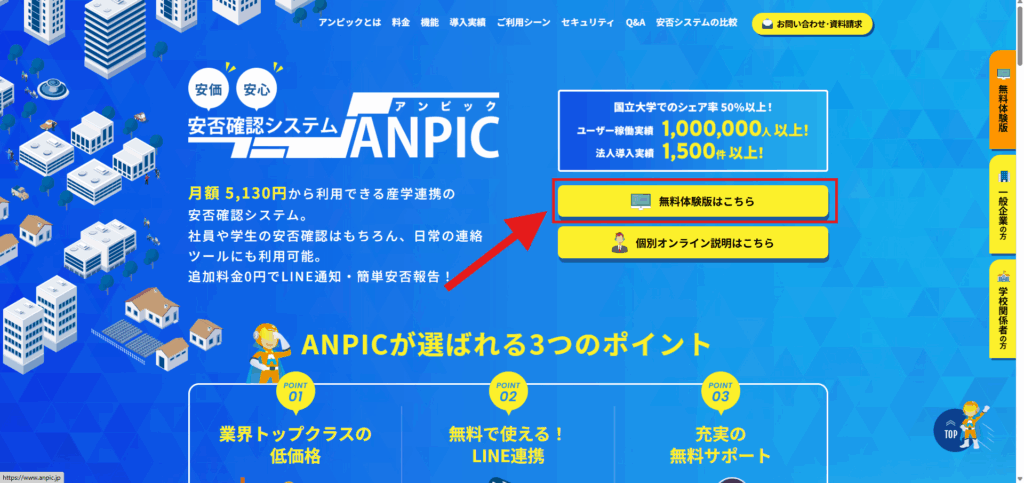
③無料体験版申し込みの窓口ページが表示されるので「無料体験版お申込み」のボタンをクリック。

④お問い合わせ・資料請求のページが表示されるので、必要な項目を入力して「確認へ進む」のボタンをクリックしましょう。
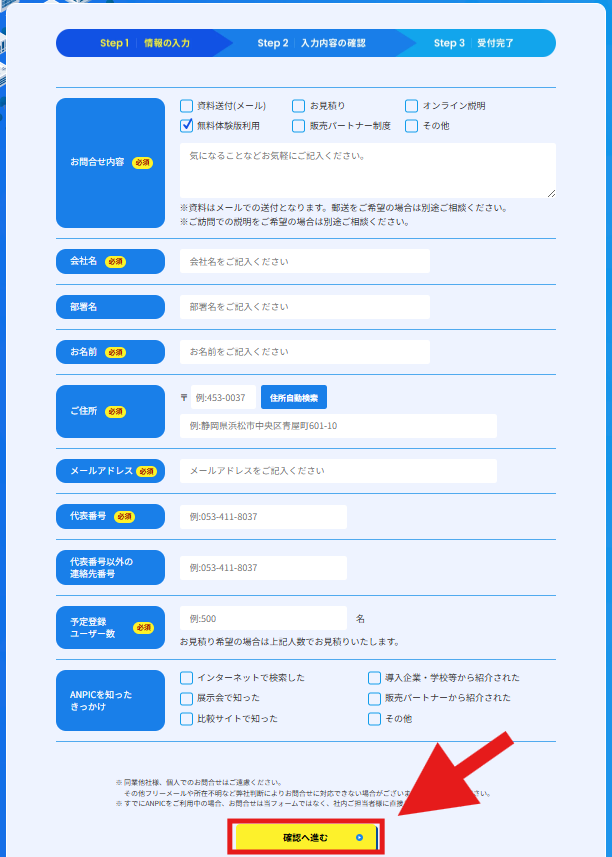
⑤確認画面が表示されるので、問題がなければ「送信する」のボタンをクリックします。

⑥後日、入力した連絡先に専任スタッフからの無料体験版の情報が届きます。
アカウント登録の流れ
ANPICを使い始めるための最初のステップが、アカウント登録と初期設定です。
必要な情報を登録し、組織の基本設定を整えることで、安否確認や情報共有をスムーズに運用できるようになります。初心者でも迷わず進められるよう、手順を分かりやすく解説します。
管理者アカウントの登録方法
ANPICの管理者アカウントはどのプランでも無制限に増やすことができます。(契約中のユーザー数よりも多くはできません)
管理者アカウントの登録方法は以下の通りです。
①まずは、一般ユーザーとしてユーザー登録を行います。
②システム設定→組織管理の画面で組織区分の右端にある「詳細」をクリック

③編集画面で登録済みユーザーの中から管理者にしたいユーザーを選んで登録します。(組織情報の構築段階でも管理者への振り分けが可能です)

管理者に登録されたユーザーは任意で一般ユーザに切り替えるこも可能なので、状況に合わせてた管理体制を構築しやすくなっています。
組織情報・部署設定
ANPICでは組織体系に合わせて、構造化することができます。
例えば、大学に所属する学生や教職員を組織的に登録したい場合、○○学部の○○学部で何年生かまで細かく構造化することが可能です。

①組織情報を登録するには、管理画面メニューの「システム設定」→「組織管理」にある「組織を追加する」から登録できます。

②組織名の部分を入力し、上位組織では、追加したい組織の管轄を選びましょう。
追加する組織に追加するユーザーは管理者とユーザーで振り分けることが可能です。
追加したいユーザーを選び「追加」のボタンを押して、画面左下の「追加する」をクリックします。

ユーザー情報の登録(CSV・手動・連携)
ユーザー登録は管理画面メニューの「システム設定」→「ユーザー管理」で行います。
登録方法は一括登録と個別登録、マスタ連携機能があります。

手動で登録する方法としては、一括登録もしくは個別登録で行うことができます。
また、ANPICはマスタ連携というサポートを行っています。
マスタ連携とは既存の人事システムと連携することができるので、既存の社員データベースに情報を追加した後にANPICにも登録するといった二度手間を避けることができます。
メンバー(従業員・生徒)の登録方法まとめ
ANPICをスムーズに運用するためには、まずメンバー情報の登録が欠かせません。
ここでは、従業員・生徒をまとめて登録する方法から、個別追加、名簿の管理ポイントまで分かりやすく解説します。
一括登録の方法
CSVファイルをアップロードしてユーザーデータを一括登録することが可能です。
導入したばかりだと「一括登録」で行うのが便利です。
CSVファイルの入力フォーマットの説明や作成ツールの紹介がありますので、作り方が分からない人でも行いやすい案内画面です。

個別登録の方法
ユーザー1人ずつ登録していく登録方法です。
個別登録は運用が落ち着いてきた段階で活用するといいでしょう。
個別登録の画面からは、ログインID、パスワード、氏名、所属組織、連絡先情報を入力して登録できます。
メールアドレスや電話番号は一般ユーザーでも登録することが可能なので、無理に個人情報を聞き出す必要もありません。

通知設定の使い方|自動送信・手動配信
ANPICの通知は「自動送信」「手動送信」で行うことができます。
それぞれの方法について解説していきます。
自動送信設定
地震を想定した自動送信の設定は管理画面メニューの「システム設定」→「自動送信設定」から行えます。
「編集する」のボタンを押すと設定画面に移ります。

設定画面では自動通知を配信される震度の基準を設定できます。
送信抑制は自動通知が配信された後、どれくらいの時間間隔で再通知を送るかを設定でき、ON/OFFの切り替えも可能です。
また、地域のチェックボックスにチェックを入れると、特定の地域に絞って通知を送ることが可能です。

手動で安否確認メールを送る手順
手動で送る場合は、管理画面メニューの「メッセージ」から行います。
メッセージ画面の新規メッセージをクリックしましょう。

メッセージ作成のステップは3ステップ。「宛先、内容作成」→「確認」→「送信」となります。
①「宛先、内容作成」の画面では、まず送りたいユーザーを選択して追加し宛先を決めます。
②メッセージの種別として「安否確認」か「現在地」を設定できます。

③件名と本文を記入して左下の「確認へ進む」をクリックします。

④確認画面では、宛先、件名、本文を確認します。
問題がなければ、画面左下の「送信する」をクリックすること送信が行われます。

受信側(従業員・生徒)の操作手順を解説
安否確認は送るだけではなく、「受け取る側が迷わず回答できること」も重要です。
ここでは、メンバーが受信から回答まで行う基本の操作手順を紹介します。
通知の確認
安否確認の通知が届くと、スマホの画面に通知が届きます。

通知設定はOFFになっていると画面上に通知されませんので、設定からアプリの通知をONにする必要があります。
回答方法(ワンタップ回答・コメント回答)
メッセージを開くとURLリンクが載っているので、リンクをタップして報告用画面へ移ります。


入力が済んだら、画面最下部の「安否状況を報告する」をタップすると報告完了です。
任意でコメントを入力して、状況を知らせることも可能です。
メールアドレスを設定していればメーラーにも通知が届きます。
また、LINE連携もできるので、アプリかLINEのどちらで通知を受け取るかを選択することも可能です。
回答状況の確認方法|誰が未回答か一目で分かる
安否状況を迅速に把握するために、回答一覧の見方は欠かせません。
未回答者の確認や、フィルタ機能の活用方法など、管理者が押さえておきたいポイントを解説します。
回答一覧の見方
安否確認の回答は管理画面メニューの「安否一覧」から確認が可能です。
安否一覧には登録されている全ユーザーが一覧で表示されるので、全体の安否報告状況を簡単に確認可能です。
所属組織、安否状況といったフィルタを使い特定のユーザーだけを絞り込むことも可能です。
掲示板の使い方
掲示板は、災害時や日常業務での連絡を一元化できる便利な機能です。
投稿方法、活用シーンを中心に、基本の使い方を紹介します。
掲示板の投稿・編集方法
掲示板は管理画面メニューの「掲示板」から確認できます。
タイトル、メッセージを入力して「投稿」のボタンを押すことで一般ユーザーがメッセージを閲覧できます。

アプリの場合は、アプリメニューの「掲示板」から投稿、閲覧が可能です。

スマホアプリの便利機能まとめ
ANPICアプリには、安否確認の受信・回答はもちろん、掲示板閲覧や通知設定など便利な機能が揃っています。
ここでは、現場で役立つ主要機能をまとめて解説します。
プッシュ通知
プッシュ通知を設定しておくことで、音声とスマホの画面通知をお知らせしてくれます。
設定しておくことで見逃し防止になるため、設定しておくことをおすすめします。
デバイスの消音機能をOFFにして、設定画面のアプリ設定で通知を許可しておきましょう。

緊急時の即時回答の流れ
一般ユーザーは安否確認通知が届かなくても、一般ユーザー側から管理者に向けて報告を行うことが可能です。
スマホアプリを開くと、画面右上に「安否状況を報告する」というボタンがあり、タップすると入力画面に移ります。

通常の安否報告の入力画面と同様に安否状況と現在地、コメントを入力することができ、最下部にある「安否状況」を報告するのボタンをタップすると送信されます。

安否確認システム「ANPIC -アンピック-」の紹介
災害時に確実な安否確認を行うには、信頼できる仕組みが不可欠です。
ANPICなら、誰でも簡単に使えるシステムと手厚いサポートで、初めての導入でも安心してお使いいただけます。
ANPIC(アンピック)とは?
安否確認システム「ANPIC(アンピック)」は、地震などの災害時に、社員や学生の安否を速やかに把握できるクラウドサービスです。
インターネットから簡単に安否報告ができ、管理者は情報を一元管理可能。2012年のリリース以来、東日本大震災をはじめ数多くの災害で安定稼働を続けており、信頼性と導入しやすい価格帯が特長です。
ANPIC(アンピック)の強み
高い信頼性
ANPICは日本での地震の影響を受けにくい、米国の「Amazon Web Services(以下AWS)」を利用しています。AWSはAmazon社が提供するデータセンターサービスで、世界でも最高レベルのセキュリティと信頼性を有しています。
さらに、メールだけでなくアプリやLINEからの受信にも対応しており、大災害時にも複数の通信経路を確保することができます。
使いやすさを重視
直感的なかんたんな操作で、すぐに自分の安否報告ができます。
導入説明会や登録代行で、担当者の手間もかからず安心です。
導入コストの安さ
ANPICは、静岡大学・静岡県立大学とアバンセシステムが共同開発した産学連携の安否確認システムです。
南海トラフ大地震が予測される静岡県では、以前から安否確認システムの必要性が叫ばれており、多くの組織で使っていただけるように低価格の設定にしています。
充実したサポート体制
少しでも担当者のご負担を軽減するために、充実したサポートをご用意しております。
システムの導入方法や利用方法、利用者への周知方法まで専任サポートがついて丁寧に対応させていただきます。
豊富な実績
ANPICは100万人以上のユーザー、1,500件を超える法人様にご利用いただいています。
また国立大学のシェア率は50%で、緊急時の連絡だけでなく毎年の入学・卒業に伴うメンテナンス体制づくりについても多数の実績があります。
これまでの実績で得られた知見をもとに、改善を重ねた資料や操作マニュアル、動画コンテンツが揃っており、システムからいつでも最新版をご利用いただけます。
お問い合わせ・資料請求について
ANPICでは、実際の管理画面を操作しながら機能や使い方を体験できる「無料体験版」をご用意しています。
体験中にご不明な点があれば、無料でサポートも受けられるので、安心してお試しいただけます。
無料体験期間が終了しても自動的に有料プランへ移行することはありませんので、気軽にご利用ください。
よくあるトラブルと対処法
メールが届かない
安否確認メールが届かない原因の多くは設定によるものです。
- 迷惑メールフォルダを確認
なりすまし判定で自動振り分けされることがあります。 - 受信拒否設定を解除
専用ドメインを受信許可リストへ追加します。 - キャリアメールのフィルタ確認
docomo/au/SoftBankは初期設定でブロックされる場合があります。 - メールアドレスの誤登録を確認
全角・半角、記号違いなどの入力ミスが原因になることがあります。
ログインできない
ログインできない場合は、ID・パスワードの誤入力やブラウザ環境が原因のことが多いです。
- ID・パスワードの入力確認
全角/半角や余計なスペースがないかチェック。 - パスワード再発行を利用
再発行用のURLが登録しているメールアドレスに届きます。 - ブラウザのキャッシュ削除
古いデータが原因でエラーになる場合があります。
回答が反映されない
安否確認に回答しても管理画面に反映されない場合、以下が主な原因です。
- 通信が不安定
電波の良い場所で再度回答を送信。 - 古い回答が表示されている
更新日時を確認し、最新の回答が反映されているかチェック。 - 画面が更新されていない
ブラウザやアプリをリロードして最新状態に。 - アプリが旧バージョン
ストアから最新版にアップデート。
アプリ通知が来ない
アプリ通知が届かない場合は、多くがスマホ側の設定によるものです。
- スマホの通知設定を確認
iPhone/Androidの「通知を許可」がOFFになっていないかチェック。 - アプリ側の通知設定をONにする
- 省電力・最適化モードを解除
バッテリー設定が通知を抑制している可能性があります。 - 再ログインまたは再インストール
アプリを入れ直すと改善されることがあります。
まとめ|デジタル化で安全管理を強化
災害時の情報遅れや連絡漏れは、大きなリスクにつながります。
安否確認システムを導入すれば、安否確認の自動化やリアルタイム集計、掲示板やメッセージでの情報共有などが一元化され、迅速で正確な対応が可能になります。
日常業務にも活用できるため、組織全体の安全管理レベルを継続的に高めることができます。
デジタル化による“動く体制”を整えることが、これからの安全管理に欠かせません。


コメント